Showing posts with label Tutorial Corel Draw. Show all posts

Tuesday, 24 May 2022

Cara Memotong Gambar Menjadi Beberapa Bagian di Corel Draw

Artikel salam teknologi ini menjelaskan cara membagi foto menjadi beberapa bagian di Corel Draw, lengkap dengan tutorial dan foto yang dapat dipahami dan diikuti siapa saja.

cara memotong gambar menjadi beberapa bagian di corel draw

Corel Draw memungkinkan kita melakukan ini untuk berbagai tujuan, termasuk membagi gambar menjadi beberapa bagian . Misalnya, membuat teka-teki umpan Instagram, membuat jaringan Instagram, membuat konten berkelanjutan, dll.

Pelajari lebih lanjutNomor seri Co Core Draw dan cara menggunakannya

Cara memotong gambar menjadi beberapa bagian di CorelDraw

Pertama kita perlu mendesain atau menyiapkan gambar yang ingin kita potong.

siapkan gambar

Menggunakan Rectangle Tool (F6) , buat beberapa bentuk persegi dan letakkan di atas bagian gambar yang ingin Anda potong. Tidak harus persegi, kita bisa menggunakan bentuk lain untuk memotong gambar seperti lingkaran, teka-teki, dll.

buat bentuk kotak

Ini adalah cara tercepat untuk mengubah ukuran seluruh gambar ke ukuran yang sama seperti gambar di atas .

1. Pilih alat Graph Paper dan klik di atasnya atau tekan tombol D pada keyboard Anda .

pilih graph paper tool

2. Masukkan jumlah kolom dan baris yang Anda inginkan, dan juga buat daftar puisi dalam daftar.

atur jumlah kolom baris

3. Tahan menu dan seret ke kiri atas gambar lalu ke kanan bawah. Dengan cara ini sebuah kotak dengan nomor yang sesuai dengan kolom dan baris yang sudah dibuat akan muncul dan ukurannya harus sama.

tarik garis dari ujung ke ujung

Pilih atau kunci gambar dan bingkai yang telah Anda buat, lalu klik Alat Node .

memotong gambar dengan intersect tool

Gambar dipotong menjadi gambar baru. Mari kita coba pindahkan potongan dengan alat polling untuk melihat hasilnya.

melihat hasil perpotongan

Anda dapat melakukan ini dengan mengklik kanan gambar yang digabungkan dan memilih Ungroup Objects (Ctrl + U) .

pisahkan gambar

Sekarang semua gambar yang kita potong bisa digunakan sesuai kebutuhan.

gambar telah terpisah
Baca Juga Cara Install Creed Corel Draw X7 di Laptop
Nah, disini anda akan belajar bagaimana membagi sebuah gambar menjadi beberapa bagian dengan mudah dan cepat di Corel Draw . Apakah ada yang ingin Anda tanyakan? Bicara saja di kolom komentar di bawah. Itu saja terima kasih

Cara Membuat Tulisan Melingkar dan Melengkung di Corel Draw

Pada artikel Salam Techno kali ini kita sama-sama akan belajar cara membuat round ticket di Corel Draw dengan tutorial dan langkah-langkah disertai gambar agar mudah dipahami dan diikuti.

cara membuat tulisan melingkar di corel draw

Kita dapat membuat lembaran melengkung atau bulat untuk tujuan yang berbeda, seperti ketika kita mendesain gambar untuk stempel atau stempel, logo, dll.

Petunjuk dan langkah-langkah cara membuat karakter melingkar di Corel Draw sangat sederhana dan cepat. Dan tanpa basa-basi lagi, inilah pembahasan selengkapnya.
Tutorial lain: Cara memotong gambar menjadi beberapa bagian di Corel

Cara membuat huruf bulat di corel draw

Di bawah ini adalah tutorial cara membuat karakter Corel Curly dengan lingkaran, yang bisa kita praktekkan di semua versi Corel Draw, baik itu X4, X5, X6, X7 atau versi terbaru saat ini. Untuk artikel ini, saya menggunakan Corel Draw X7 sebagai contoh.

Buat objek bulat

Cara Membuat Huruf Bulat Terlebih Dahulu Di Corel Draw Tentunya terlebih dahulu kita harus membuat objek berbentuk bulat. Berikut caranya:

1. Klik Ellipse tool pada toolbar atau tekan tombol F7 pada keyboard Anda.

pilih ellipse tool

2. Gambar objek bulat dengan menekan Ctrl pada keyboard sehingga menjadi lingkaran sempurna.

membuat lingkaran

Teks atau pembuatan teks.

Berikut tutorial cara membuat tulisan pada kurva corel draw sesuai dengan bentuk objek melingkar :

1. Pilih alat teks dari toolbar atau tekan F8 pada keyboard .

pilih text tool

2. Tempatkan kursor tepat di atas kurva lingkaran. Biasanya informasi "batas" ditampilkan saat kursor kita berada di atasnya.

tempatkan kursor di atas garis lengkungan

3. Mulai mengetik. Caption atau teks akan otomatis mengikuti kelengkungan lingkaran saat kita menulis.

membuat tulisan di corel

Berikut cara membuat kurva karakter di Corel Draw. Jika kita ingin teks turun kurva, kita hanya perlu menempatkan pointer di bawah kurva lingkaran.

Mencerminkan teks atau teks

Jika kita ingin membalik teks yang sebelumnya melengkung, putar teks di Corel Draw dengan memilih atau mengklik tool Flip Text Horizontal atau Flip Text Vertical di bagian atas.

cara membalik tulisan di corel

Pisahkan teks dengan lingkaran

Jika ini tidak perlu, pertama-tama kita dapat menghapus objek bulat secara terpisah. Berikut cara membagi teks menjadi lingkaran Corel:

1. Kunci dua objek (teks dan lingkaran).

blok teks dan lingkaran

2. Klik menu " Object " pada menu bar dan pilih " Split Text " atau tekan Ctrl+K pada keyboard .

break text apart

3. Pastikan teks dan lingkaran dipisahkan dengan memposisikan ulang teks dengan alat seleksi . Jika benda melingkar tidak bergerak, kedua benda tersebut berhasil dipisahkan.

memisahkan teks dengan lingkaran

4. Sekarang kita dapat menghapus objek bulat jika kita tidak membutuhkannya lagi.

menghapus objek lingkaran

Kali ini adalah tutorial Corel Draw kami tentang cara membuat lembaran bulat dan melengkung di Corel Draw. Jika masih mengalami kendala, silahkan hubungi saya melalui kolom komentar di bagian bawah artikel ini. Sekian dan terima kasih.

Cara Membuat Background Transparan di Corel Draw, Mudah dan Cepat

Bagaimana untuk mencipta latar belakang lutsinar dalam Corel Draw, kita boleh melakukannya dalam beberapa և langkah pantas. Dalam artikel Salam Tekno ini, tutorial Corel Draw akan membincangkannya secara terperinci և, tentunya dengan gambar untuk memudahkan pemahaman և apply.

cara membuat gambar transparan di corel draw

Tujuan utamanya ialah untuk mencari imej .png lutsinar di Google, tetapi imej yang anda perlukan sentiasa mempunyai latar belakang putih dengannya. Pernahkah anda mencuba sesuatu seperti ini?

Kita boleh mengeluarkan warna putih dengan objek dengan menjadikan latar belakang telus dalam Corel Draw seterusnya.
Tutorial lain ialah membuat fon bulat dalam Corel

Cara membuat latar belakang lutsinar dalam Corel Draw

Bukan sahaja putih, malah Corel Draw juga boleh mencipta latar belakang lutsinar untuk menghilangkan warna bintik-bintik lain, sama ada biru, merah, dsb.

Catatan: Kita boleh membiasakan diri dengan semua versi Corel Draw untuk mencipta latar belakang lutsinar, sama ada X4, X5, X6, X7, X8 sehingga versi terkini.

1. Cipta imej yang latar belakangnya anda mahu jadikan lutsinar և letakkan dalam tetingkap timbul Corel Draw.

siapkan gambar

Catatan: Dalam imej di atas, saya menukar desktop Corel Draw saya supaya anda boleh melihat warna putih yang menjadi latar belakang imej.

2. Aktifkan panel Peta Bit Topeng Corol dalam bar menu Peta Bit .

aktifkan bitmap color mask

3. Untuk mengalih keluar latar belakang putih untuk menjadikannya lutsinar, pilih Sembunyikan Warna , klik Alat Pemilih Warna և klik pada warna latar belakang imej yang ingin anda alih keluar, tetapkan Jejari kepada 100 , kemudian klik Guna .

proses membuat background transparan

4. Klik OK և untuk menyemak semula sebarang amaran yang anda tidak mahu apabila pop timbul pengganti topeng lembut muncul.

4. Latar belakang putih hilang atau dipadamkan dan berjaya menjadi lutsinar.

background berhasil transparan

Cara membuat kesan imej latar belakang lutsinar dengan Corel Draw di atas hanya boleh mengalih keluar latar belakang warna pepejal.

Jika objek lain dalam imej mempunyai warna latar belakang yang sama, objek tersebut juga akan hilang atau dipadamkan.

Dalam kes itu, bagaimana untuk membuat latar belakang telus dalam Corel Draw, jika warna itu adalah kecerunan atau lukisan? Ketahui cara mengalih keluar latar belakang dalam Corel Draw, yang saya bincangkan dalam artikel lain և blog.
Satu lagi tutorial tentang cara membahagikan gambar kepada bahagian
Bagaimana untuk membuat latar belakang lutsinar dalam Corel Draw . Jika anda terus mengalami masalah, beritahu kami di bahagian komen artikel ini. Terima kasih banyak - banyak.

Monday, 23 May 2022

Font Tidak Terbaca (Missing Font) di Corel Draw dan Cara Mengatasinya

Pernah menghadapi masalah dengan fon tidak boleh dibaca dalam Corel Draw ? Permudahkan untuk diri sendiri, tutorial Corel Draw dalam artikel Salam Tekno kali ini menerangkan bagaimana untuk menyelesaikan masalah dan mengelakkannya daripada berulang.

font tidak terbaca di corel draw

Fon tidak boleh dibaca atau fon hilang bermakna fon yang digunakan dalam tema Corel Draw tidak dipasang atau tidak dipasang pada komputer riba atau komputer anda.

Masalah ini biasanya berlaku apabila kita membuka fail .cdr yang datang dari Internet atau dari komputer atau komputer riba lain tempat ia dicipta.

Jadi bagaimana anda mengelakkan kehilangan fon dan juga membenarkan fon tidak boleh dibaca dalam Corel Draw ? kita boleh lakukan itu
Lihat juga: Cara membuat karusel dalam Corel Draw

Betulkan fon yang hilang dalam Corel Draw dengan betul

Muat turun fon yang hilang

Fon yang hilang boleh jadi kerana fon yang digunakan dalam tema Corel Draw tidak dipasang pada komputer riba.

Oleh itu, langkah pertama ialah menyelesaikan fon tidak boleh dibaca dalam Corel untuk memuat turun fon yang diperlukan.

Jika anda mendapat fail .cdr dalam talian, terutamanya dari tapak web Freepik, nama fon yang diperlukan dan pautan muat turun biasanya tersedia. Cuma ikut pautan untuk memuat turun fon yang hilang dalam CorelDraw.

Jika anda menerima fail .cdr daripada rakan, minta mereka memberitahu anda nama fon yang mereka gunakan dalam reka bentuk.

Kemudian hanya cari nama fon dan muat turun dalam talian. Ketahui cara memuat turun fon percuma yang saya bincangkan dalam artikel sebelumnya.

Tambahkan fon pada Corel Draw

Selepas memuat turun fon yang diperlukan, langkah seterusnya ialah menambah atau menampal fon ke dalam Corel Draw.

Bagaimana untuk membenamkan fon dalam Corel Draw Saya telah menyediakan contoh arahan dalam artikel dan blog lain. Sila layari artikel tersebut.

Bagaimana untuk mengelakkan garis hilang dalam Corel Draw

Jika anda telah mencipta fail Reka Bentuk CorelDraw (.cdr), terdapat dua cara untuk mengelakkan kehilangan fon semasa membuka fail .cdr pada komputer riba lain.

Tukar garis kepada lengkung

1. Klik kanan pada teks dalam fon yang anda gunakan dan pilih " Convert to Outline ". Ia juga boleh menjadi pintasan , iaitu, menekan kekunci Ctrl + Q pada papan kekunci pada masa yang sama.

cara agar tidak missing font

2. Teks akan menjadi lengkung supaya boleh dilihat pada komputer riba lain walaupun fon yang anda gunakan tidak dipasang.

font menjadi kurva

Sila ambil perhatian. Teks atau teks yang ditukar kepada lengkung tidak boleh diedit. Jadi pastikan anda menyelesaikan keseluruhan reka bentuk anda.

Penyediaan Maklumat Bersyarat

Untuk mengelakkan fon yang tidak boleh dibaca muncul dalam CorelDraw kedua, anda mesti memberikan maklumat tentang fon yang digunakan.

Ini sekiranya aksara atau teks reka bentuk boleh ditulis semula pada komputer riba atau komputer lain yang membuka fail .cdr yang kami cipta.

Anda boleh meniru apa yang Freepik lakukan. Cipta fail .txt dengan Notepad dan masukkan nama fon yang anda gunakan bersama dengan pautan muat turun (jika ada).

Gabungkan fail .cdr dan fail .txt ke dalam satu folder dan kemudian mampatkan folder ke dalam fail .rar. Ini ialah fail .rar yang anda perlu kongsi kemudian.
Lihat juga: Cara membuat latar belakang lutsinar dalam Corel Draw
Kali ini perbincangan kita adalah mengenai font yang tidak boleh dibaca (font yang hilang) dalam Corel Draw , beserta punca, cara mengatasinya dan cara mencegahnya. Adakah terdapat apa-apa yang anda ingin bertanya? Gunakan kotak komen di bawah untuk bertanya soalan anda. Terima kasih.

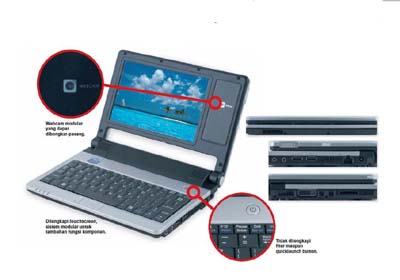
Spesifikasi Notebook ASTON UMPC, Notebbook yang Memiliki Keunikan Tersendiri

Fitur teknis ASTON UMPC Mobile PC . Aston UMPC adalah produk yang unik dibandingkan dengan laptop high-end lainnya. Ini untuk menerapkan f...