Showing posts with label Laptop. Show all posts

Wednesday, 22 June 2022

Cara Download Aplikasi Play Store di Laptop, Mudah dan Lengkap

Hai Tekno, artikel ini akan membahas secara detail cara download aplikasi Play Store ke laptop dengan mudah . Mungkin Anda bertanya-tanya apakah mungkin untuk mendapatkan file APK Play Store? Tentu saja saya bisa. Dalam artikel ini, saya juga akan menunjukkan kepada Anda contoh terperinci yang dapat Anda ikuti dan praktikkan.

Untuk menginstal aplikasi di Android, Anda biasanya membuka Google Play Store, dan selalu melakukannya, bukan? Sebagai salah satu toko aplikasi dan game terbesar untuk Android, ini benar-benar menjadi salah satu aplikasi utama yang harus dan harus dimiliki oleh setiap smartphone Android. Jika Play Store hilang atau terhapus, maka akan menimbulkan masalah yang sangat serius pada ponsel jika tidak segera ditangani. Untuk membantu Anda memulihkan Play Store yang hilang atau terhapus, buka artikel sebelumnya tentang cara mengunduh Play Store .

cara download aplikasi play store di laptop

Cara download aplikasi Play Store ke laptop selanjutnya dilakukan untuk mendapatkan file .apk aplikasi dan game yang tersedia di Play Store, yang bisa di install di ponsel atau laptop Android seperti Bluestack, Andy dan lain-lain.

Karena jika Anda menginstal aplikasi di ponsel Android Anda melalui Play Store, Anda tidak akan bisa mendapatkan file .apk dari aplikasi yang diinstal, dan mengunduh aplikasi Play Store ke laptop Anda mungkin memerlukan cara untuk mendapatkan .apk . file selain dukungan.
Baca juga: Cara Install Game PPSSPP
Jadi bagaimana Anda mengunduh aplikasi Play Store ke laptop Anda? Lihat panduan di bawah ini untuk informasi lebih lanjut dan latihan.

Cara mendownload aplikasi dari Google Play Store di laptop

Anda hanya dapat mengunduh aplikasi Play Store ke laptop Anda melalui file APK dari situs web Google Play Store atau situs web aplikasi target. Di bawah ini saya merekomendasikan tiga situs yang dapat digunakan selain cara mengunduh aplikasi Play Store ke laptop Anda. Bahkan, Anda bisa mengikuti panduan ini dengan baik tidak hanya di laptop, tetapi juga melalui browser di smartphone Android.

Pengunduh Apk # 1 Evozi

Evozi Apk Downloader adalah situs web pertama yang digunakan dalam panduan untuk mengunduh aplikasi Google Play Store ke laptop. Situs Evozi ini merupakan situs paling populer dibandingkan situs lain dengan fitur yang sama.

Hal ini juga sangat sederhana untuk digunakan. Tapi pertama-tama, salin tautan ke aplikasi yang Anda unduh dari situs web Google Play Store . Untuk melakukan ini, pertama-tama saya akan mengunduh WhatsApp Messenger dan mengambil contoh.

menyalin link

Buka browser ke situs web Evozi di https://apps.evozi.com/apk-downloader/ , rekatkan tautan yang sebelumnya Anda salin ke bidang yang sesuai, lalu klik " Buat Tautan Unduhan ".

situs evozi apk downloader

Beberapa informasi tentang aplikasi Android yang akan Anda unduh akan ditampilkan. com Klik di sini untuk mengunduh .... sekarang ini adalah menu yang harus Anda pilih untuk melanjutkan proses pengunduhan.

click here to download apk

Selesai, file APK Anda akan mulai diunduh dan tunggu beberapa detik hingga selesai.
Artikel Lain:Cara Download Lagu di UC Browser

#2 Apk Leecher

Situs web untuk mengunduh file APK dari aplikasi yang ditemukan di Google Play Store kedua disebut ApkLeecher . Namun, situs ini merupakan alternatif dari Evozi karena cara kerjanya sama.

Ikuti proses menyalin tautan aplikasi yang Anda unduh ke situs web Google Play Store. Tidak seperti Evozi, di ApkLeecher ini Anda hanya perlu menyalin ID aplikasi yang ada di akhir tautan. Misalnya saya download APK dari Facebook Lite, jadi saya copy com.facebook.lite .

mengcopy tautan

Masuk ke website ApkLeecher di http://apkleecher.com , paste link yang tadi anda copy tadi, lalu klik tombol " Create Link ".

situs ApkLeecher

Beberapa informasi tentang program yang diunduh akan ditampilkan. Gulir ke bawah dan klik "Pergi ke halaman unduhan" .

proceed to download page

Tunggu beberapa detik, ApkLeecher akan otomatis mendownload file APK Android Anda.

pengunduhan otomatis

#3 Unduh aplikasi Play Store ke laptop Anda melalui situs web APK-DL

Artikel ini menjelaskan cara mengunduh aplikasi Play Store laptop ketiga dan terakhir melalui situs web APK-DL . Prinsip kerja situs download APK-DL ini di Play Store hampir sama dengan kedua situs yang saya rekomendasikan di atas. Berikut adalah buku pelajaran.

Seperti biasa, salin dulu ID Aplikasi dari Google Play Store. Sebagai contoh untuk yang terakhir, saya akan mengunduh APK Instagram.

menyalin tautan

Untuk membuka halaman APK-DL, buka https://apk-dl.com , tempel tautan yang Anda salin sebelumnya, dan tekan Enter di keyboard Anda.

Situs APK-DL

Anda akan dibawa ke halaman unduh APK dari aplikasi Android pilihan Anda. Klik tombol Unduh APK untuk melanjutkan.

download apk file

APK-DL akan secara otomatis mengarahkan Anda ke halaman unduh APK terbaru. Klik tombol Mulai Unduh dan tunggu proses pengunduhan dimulai.

start download

Cara download aplikasi Play Store ke laptop, screenshot di bawah ini menunjukkan beberapa APK Android yang saya download berdasarkan panduan di atas.

cara download aplikasi ke play store selesai

Selain mengakses situs konversi file APK Google Play Store, tentunya masih banyak cara lain untuk mendapatkan file APK dari aplikasi Android. Sebagai contoh, salah satu cara mendownload aplikasi di laptop tanpa Play Store adalah dengan menggunakan website penyedia game dan software yang banyak tersedia di internet, seperti APKPure, APKMirror, dan lain-lain. Anda dapat menonton artikel pertama tentang cara memperbarui Instagram untuk instruksi tentang cara mengunduh APK dari salah satu situs ini.

Koneksi

Untuk mengunduh file APK dari aplikasi Android, Anda dapat mencoba cara mengunduh aplikasi Play Store ke laptop Anda. Ketika datang ke cara mengunduh aplikasi Play Store ke laptop Anda, Anda hanya perlu menggunakan salah satu dari tiga situs pengalihan file APK dari Google Play Store. Ini adalah tiga situs: Evozi Apk Downloader, ApkLeecher dan APK-DL.

Anda bisa berlatih dengan menonton video tutorial di bawah ini untuk langkah-langkah yang lebih lengkap, detail dan mudah dipahami.


Kali ini artikel tentang cara download aplikasi play store ke laptop , menarik bukan? Terima kasih telah berkunjung dan jangan lupa untuk mengikuti blog ini setiap hari untuk pelajaran baru yang menarik.

Cara Download Aplikasi untuk Laptop dan Memasangnya di Semua Versi Windows

Untuk bisa menginstall program di laptop tentunya harus memiliki file untuk menginstal aplikasi bukan? Jangan khawatir jika Anda belum melakukannya, mengapa tidak? Pada artikel ini, saya akan memberi tahu Anda cara mengunduh semua jenis aplikasi Windows untuk laptop , dari Windows 7, Windows 8, Windows 10 hingga yang lebih baru.

Cara Anda mengunduh aplikasi untuk laptop ini mungkin berbeda tergantung pada aplikasi yang Anda instal. Tetapi sebagian besar, sebagian besar pengguna Windows menggunakan situs web yang menawarkan unduhan perangkat lunak berfitur lengkap gratis untuk mendapatkan file pengaturan aplikasi yang perlu mereka instal.

cara download aplikasi untuk laptop

Untuk mengunduh aplikasi Play Store di laptop Anda untuk file APK Android di tutorial kemarin, Anda dapat mengunjungi situs web Evozi, APKLeecher, dll. dalam instruksi untuk mengunduh program di laptop ini, situs web mana yang dapat Anda buat. Kamu dapat memakai

Tentu saja, ada banyak situs download freeware yang bisa Anda kunjungi saat ini. Namun, lebih baik untuk mengunjungi situs web resmi dari program yang Anda unduh dan instal terlebih dahulu. Karena ada beberapa program (aplikasi) yang disediakan oleh pengembang dengan lisensi terbuka (open source) atau gratis di situs resminya. Misalnya, pada artikel terakhir tentang cara mengunduh aplikasi WhatsApp untuk laptop untuk menggunakan WhatsApp di komputer Anda.

Tetapi bagaimana cara mengunduh program di laptop dengan Windows 10, jika Anda melihat bahwa situs resminya berbayar? Satu-satunya solusi adalah mengunjungi situs web freeware. Dan di bawah ini saya akan memberi tahu Anda tempat download software full version, serta cara download aplikasi laptop windows 10 di windows 7.

Cara Mengunduh Perangkat Lunak Laptop dari Situs Unduhan Versi Lengkap Gratis

#1 Cara Download Aplikasi Laptop di Gigapurbalingga

Kalau cara download anime di website Samehadaku ada website Gigapurbalingga download aplikasi di laptop dengan windows 8 yang paling populer khususnya di Indonesia. Cara download aplikasi di Gigapurbaling juga cukup sederhana, simak langkah-langkahnya di bawah ini.

Pertama, buka situs Gigapurbalingga menggunakan browser laptop Anda. Anda juga dapat mencoba mengunduh program dari ponsel Anda ke komputer untuk menemukan program yang ingin Anda unduh di sana. Sebagai contoh saya akan mendownload program antivirus smadav versi terbaru.

situs gigapurbalingga

Beberapa informasi tentang versi terbaru Smadav akan ditampilkan. Gulir ke bawah ke artikel, lalu pilih klik tautan unduh. Saran saya: pilih tautan untuk mengunduh ZippyShare .

memilih link download

Tunggu beberapa detik hingga muncul tombol “ Get Link ” yang perlu Anda klik untuk melanjutkan proses download.

get link

Anda akan diarahkan ke tab baru yang menampilkan URL situs web Safelink Converter . Klik tautan ZippyShare di bawah untuk melanjutkan.

safelink converter

Halaman website Zippyshare akan terbuka, klik tombol Download Now untuk mendownload aplikasinya ke laptop anda. Ketika Anda mengklik tombol dan tab baru muncul dengan iklan yang luar biasa, klik tombol beberapa kali sebelum proses pengunduhan dimulai.

halaman download zippyshare
Setelah Anda selesai mengunduh aplikasi untuk laptop Anda, Anda sekarang dapat menginstal program tersebut di Windows yang Anda gunakan.

#2 Cara download aplikasi komputer di Bagas31

Di Indonesia, dan tidak hanya di Gigapurbalingga, Bagas31 adalah situs download freeware yang populer. Selain aplikasi khusus PC, Anda dapat menemukan banyak aplikasi dan game Android di situs ini.

Segera buka Bagas31 dan temukan program atau game yang ingin Anda unduh. Sekarang saya mengunduh versi terbaru dari Internet Download Manager sebagai contoh.

situs bagas31

Gulir ke bawah dengan panduan instalasi untuk menemukan tautan unduhan perangkat lunak IDM yang perlu Anda pilih. Saya sarankan memilih tautan unduhan untuk Zippyshare. Masukkan kata sandi nanti untuk membuka dan menghapus file rar.

memilih link download aplikasi

Anda akan diarahkan ke tautan aman di Telolet.in. Klik Lanjutkan untuk mengabaikan.

continue

Anda akan secara otomatis diarahkan ke situs untuk mempersingkat URL ouo.io. Untuk unlock, masukkan captcha, tunggu sekitar 3 detik klik Get Link .

melewati situs ouo.io

Situs ZippyShare akhirnya diluncurkan. Klik tombol Download Now berulang kali hingga proses download dimulai. Saatnya untuk melepaskan dan melanjutkan.

cara download aplikasi untuk laptop selesai

Kesimpulan

Cara mengunduhnya dapat dilakukan melalui situs web perangkat lunak resmi, yang menawarkan aplikasi untuk Windows 7, Windows 8 dan Windows 10. Jika Anda membayarnya, satu-satunya solusi - gunakan versi lengkap dari freeware Gigapurbalingga Bagas31, yang merupakan salah satu dari dua website terpopuler di Indonesia.

Setelah membaca artikel ini, download apps untuk laptop sangatlah mudah bukan? Tulis jawaban kamu di kolom komentar di bawah. Anda dapat menggunakan kolom ini untuk menyarankan situs web lain yang menawarkan perangkat lunak gratis. Kali ini saya menyelesaikan artikel "Hai Techno", terima kasih banyak.

Tuesday, 21 June 2022

Cara Menyimpan File di Google Drive Melalui Android dan PC

Cara menyimpan file di Google Drive ini bisa menjadi solusi efektif untuk membackup file penting. Karena Anda tidak pernah tahu jika ada yang salah dengan file tersebut. Misalnya, jika Anda tidak sengaja menghapus Windows, terkena virus, atau lebih buruk, Anda harus menginstalnya kembali.

Apakah Anda benar-benar ingin ini terjadi dengan file penting Anda? Satu ons perlindungan membutuhkan satu pon perawatan. Untuk tujuan ini, penting untuk mengetahui cara menyimpan dan memulihkan file di Google Drive jika terjadi peristiwa yang tidak terduga.

cara menyimpan file di google drive

Sebelum saya masuk ke petunjuk tentang cara menyimpan file ke Google Drive, izinkan saya memberi tahu Anda sedikit tentang apa itu Google Drive. Google Drive diluncurkan oleh Google pada 24 April 2012. Kapasitas memori bebas Google Drive adalah 15 GB dan bisa dibilang cukup untuk menyimpan dokumen, foto atau foto, video, musik dan file kecil lainnya. Anda juga dapat menikmati memori tanpa batas di Google Drive, tetapi tidak gratis atau berbayar.

Selain untuk membackup file penting, juga digunakan untuk menyimpan file di Google Drive, mendownload game, film, dan file besar lainnya dari internet, dan mendownload program laptop yang saya bicarakan kemarin . Google Drive terkadang digunakan di aplikasi WhatsApp untuk mem-backup percakapan dan media, seperti cara mengganti tema WhatsApp yang saya sebutkan di artikel Hello Tech sebelumnya .

Lihat petunjuk di bawah ini untuk mempelajari cara menyimpan file di Google Gmail tanpa Google Drive tambahan.

Bagaimana cara menyimpan file ke Google Drive?

Karena Google Drive adalah salah satu layanan yang disediakan oleh Google, Anda harus memiliki akun Gmail terlebih dahulu untuk menyimpan atau mengunduh file ke Google Drive. Ini juga berlaku untuk bagaimana email dikirim di email kemarin. Pada artikel ini saya tidak menjelaskan cara membuat alamat Gmail, jadi saya rasa Anda memiliki akun Gmail untuk menyimpan file di Google Drive yang dapat Anda unduh di bawah ini.

Google Drive memiliki aplikasi sendiri di Google Play Store, jadi tentunya cara menyimpan file ke Google Drive di Android bisa dilakukan secara terpisah dari PC. Di bawah ini saya akan mempraktekkan cara menyimpan file ke Google Drive (Download ke Google Drive) di Android dan PC.

Bagaimana cara menyimpan file ke Google Drive Android Anda

Pertama, pastikan Anda telah menginstal Google Drive di smartphone Android Anda. Pada dasarnya, Google Drive saat ini adalah jenis ponsel Android dan aplikasi bermerek, sehingga tidak perlu menginstal ulang. Tetapi jika Anda tidak memiliki aplikasi Google Drive di Android, maka klik tautan di bawah untuk mengunduhnya langsung dari Play Store.

Unduh | Google Drive (gratis)

Buka Google Drive dan masuk dengan akun email Anda. Untuk melihat email Anda, buka artikel Hello Tekno sebelumnya dan konfirmasi email Anda.

Ketuk tanda + di kanan bawah program untuk menyimpan file ke Google Drive.

cara menyimpan file di google drive android

Folder, Download, Scan, Google Documents, Google Spreadsheets, dan Google Slides menampilkan enam menu. Pilih menu Download untuk menyimpan file, atau menu Directory untuk membuat file di Google Drive . Sebagai contoh, pertama saya akan membuat direktori, dan kemudian menempatkan beberapa file.

menu baru
Ketik nama file yang akan dibuat dan klik OK .

cara buat folder file di google drive

Folder berhasil dibuat. Buka folder tersebut, lalu tap lagi tanda + dan pilih menu Download .

google drive upload
Temukan file untuk disimpan ke Google Drive. Anda dapat melihat gambar, musik, video, dokumen, aplikasi Android / PC, file ISO, dan lainnya. Anda dapat mengunduh semua jenis file seperti. Pilih semua file Anda dan klik Buka .

mencari lokasi file

Menunggu WiFi untuk mengunduh file Anda. Jika Anda menggunakan koneksi WiFi, proses pengunduhan akan diselesaikan secara otomatis oleh Google Drive. Jika tidak, klik panah melingkar secara manual di setiap file.

menunggu wifi

Cara menyimpan file ke Google Drive Untuk memastikan file Android dapat diunduh, ketuk file di tiga titik lalu salin tautannya .

salin link

Buka tautan yang disalin sebelumnya di browser. Jika terlihat seperti screenshot di bawah ini, file tersebut diunggah oleh Anda atau orang lain yang menautkan ke file Google Drive.

mengecek link

Cara menyimpan file ke Google Drive di komputer Anda

Tidak seperti Android, menginstal Google Drive di komputer hanya dimungkinkan melalui browser. Untuk melakukannya, buka browser Anda dan buka Google Drive , lalu buka halaman dan buka Google Drive .

halaman web google drive

Masuk atau masuk ke akun Gmail Anda.

login

Proses menambahkan file atau membuat folder mirip dengan Google Drive di smartphone Android. Ketuk tanda plus (+) dan Anda dapat memilih menu di sana. Menurut saya cara menyimpan file di Google Drive dengan komputer ini kurang lebih sama dengan programnya. Saya pikir Anda sudah mengerti itu.

tambah baru

Untuk menyalin file ke folder, klik kanan file dan pilih Hapus .

pindahkan ke

Tentukan folder tempat file akan berada, lalu klik Hapus .

memilih folder

Cara menyimpan file ke Google Drive. Klik kanan untuk mengetahui apakah file dapat diunduh dan temukan tautan untuk dibagikan .

dapatkan link

Buka tautan dengan keluar dari bilah alamat browser. Jika tampilannya seperti screenshot di bawah, file Anda mungkin sudah diunduh. Untuk menyimpan file dari Google Drive, Anda dapat mengklik ikon unduh di kanan atas halaman.

cara menyimpan file dari google drive

Ringkasan

Bagaimana cara menyimpan file ke Google Drive Jika suatu hari terjadi sesuatu yang tidak terduga, itu akan memulihkan file penting Anda. Cara menyimpan file di Google Drive di Android dapat dilakukan melalui aplikasi Google Drive di Play Store, tetapi cara menginstal Google Drive di komputer hanya tersedia di satu browser.

Ini adalah artikel tentang cara menyimpan file ke Google Drive . Saya harap Anda bisa berlatih dengan baik dan tidak akan ada masalah. Jika Anda memiliki pertanyaan atau masalah, tinggalkan di bagian komentar di bawah. Semua ini dan terima kasih.

Cara Menyimpan Foto di Google Drive Lewat Android dan Laptop

Google Drive merupakan salah satu layanan memori online terbaik dan terpopuler saat ini. Dengan kapasitas memori bebas sebesar 15GB, tentunya cukup untuk menyimpan berbagai file berukuran kecil hingga sedang. Misalnya bagaimana cara menyimpan foto yang saya kirimkan kali ini melalui postingan blog Hello Techno di Google Drive .

Fotografi, momen liburan, pernikahan, momen liburan, dll. Ini adalah file digital yang sering digunakan untuk mengabadikan dan merekam momen penting, bahagia, dan langka. Selain itu, fungsi foto kini lebih luas, tergantung siapa yang menggunakan foto tersebut dan mengapa.

cara menyimpan foto di google drive

Dengan kemajuan teknologi saat ini, ponsel Android terus memaksimalkan kualitas kameranya untuk menghasilkan foto yang memukau, dan di sisi lain, ukuran file foto semakin besar. Hal ini bisa menjadi kendala, apalagi jika kapasitas memori ponsel tidak mencukupi. Menghapus foto dari galeri tentu sangat disayangkan, dan sulit dilakukan bukan? Jadi, cara menyimpan foto di Google Drive bisa menjadi cara untuk menghilangkan batasan penyimpanan yang tidak memadai ini.

Sebenarnya, secara umum, saya banyak berbicara tentang cara menggunakan Google Drive di artikel kemarin tentang cara menyimpan file yang diberdayakan oleh Google. Dan kali ini saya akan memberi tahu Anda cara menyimpan foto di Google Drive, karena menurut saya menulis artikel itu penting. Lihat petunjuk di bawah.

Bagaimana cara menyimpan file gambar ke Google Drive

Google Drive adalah salah satu layanan yang disediakan oleh Google. Oleh karena itu, sebelum Anda dapat mempraktikkan cara menyimpan foto atau gambar di Google Drive, Anda perlu membuat dan memiliki akun Gmail.

Cara menyimpan foto di Google Drive di Android

Jika Anda menggunakan aplikasi Google Drive, akan lebih mudah untuk menyimpan foto dan video ke Google Drive di ponsel Android Anda. Saat ini Google Drive telah menjadi aplikasi yang ideal untuk semua jenis dan merek. Jika muncul di ponsel Anda, Anda dapat mengunduhnya dari Google Drive di tautan Play Store di bawah.


Buka aplikasi Google Drive dan masuk ke akun Gmail mana pun. Anda dapat mengetuk menu tarik-turun dengan tiga bilah samping untuk menampilkan email yang ada.

cara menyimpan foto di google drive android

Untuk menyimpan gambar ke Google Drive, klik tanda + dan pilih menu unduh untuk menyisipkan file secara langsung, atau pilih menu folder untuk membuat folder terlebih dahulu. Saya suka membuat folder agar gambar yang saya unggah terorganisir dengan baik.

menu baru
Beri nama folder yang ingin Anda buat dan klik OK .

memberi nama folder

Folder baru berhasil dibuat. Buka folder, tekan lagi tanda + dan pilih menu Upload untuk menyisipkan foto atau foto.

upload foto
Temukan gambar yang ingin Anda simpan di Google Drive. Misalnya, saya akan menyimpan foto yang diunggah ke Pinterest ke Google Foto saya untuk album seluler. Pilih semua foto Anda dan klik OK .

mencari lokasi foto

Cara menyimpan gambar ke Google Drive bekerja secara otomatis jika Anda menggunakan koneksi Wi-Fi. Jika Anda menggunakan data seluler, Anda perlu mengunggah foto dengan mengetuk panah bundar di setiap file foto.

menunggu wifi

Foto Anda telah berhasil disimpan dan cara menyimpan foto Anda ke Google Drive di Android. Cara mentransfer file dari Google Drive ke ponsel Anda, lalu ketuk tiga titik di bawah ini dan pilih menu unduh .

cara memindahkan file dari google drive ke hp

Hasil dari cara menyimpan foto dari Google Drive akan disimpan di galeri ponsel bernama Downloads .

galeri foto unduhan

Cara mengupload foto dari laptop ke Google Drive

Sebenarnya langkah upload foto ke Google Drive di laptop sama dengan Android, mungkin yang membedakan hanyalah alatnya. Jika Anda menggunakan Google Drive di Android, Anda dapat menggunakan browser untuk mengaksesnya saat berada di laptop.
Baca lebih lanjut: Cara mengirim DM di browser Instagram
Buka browser di laptop Anda dan buka Google Drive . Saat laman terbuka, klik Buka Google Drive .

cara upload foto di google drive lewat laptop

Masuk atau masuk ke akun Gmail Anda, lalu klik Berikutnya .

login

Tampilan Disk Google akan terbuka di komputer Anda. Untuk membuat folder baru, klik tanda + dan pilih menu Folder .

membuat folder baru

Beri nama folder baru, lalu klik Buat .

membubuhkan nama folder

Setelah Anda berhasil membuat folder baru, klik dua kali untuk membuka folder. Tekan lagi tombol + baru dan pilih menu Unggah File . Cara pintasnya adalah dengan drag and drop file foto ke Google Drive.

upload file

Temukan gambar, pilih gambar yang ingin Anda unduh, lalu ketuk Buka

mencari lokasi foto

Proses pengunggahan akan memakan waktu beberapa menit.

proses menyimpan foto ke google drive

Cara menyimpan foto dari laptop ke Google Drive. Untuk memeriksa ini, klik kanan pada salah satu file foto dan pilih Bagikan untuk menampilkan gambar yang sebelumnya disimpan di Google Drive.

dapatkan link

Tempelkan tautan ke bilah alamat browser yang Anda gunakan. Tangkapan layar di bawah ini adalah foto atau gambar yang saya tunjukkan di artikel ini.

tampilkan gambar tersimpan di google
Artikel menarik lainnya: Cara download aplikasi Play Store di laptop

Hasil

Jika Anda tidak memiliki cukup memori dan tidak ingin menghapus foto, foto Anda dapat disimpan ke Google Drive. Anda dapat menyimpan foto ke Google Drive menggunakan aplikasi Google Drive yang tersedia di Android Play Store, dan mengunggah foto ke Google Drive dari laptop Anda hanya dapat dilakukan dengan mengakses situs web menggunakan program browser web.

Ini adalah panduan untuk menyimpan foto Anda di Google Drive dan berharap Anda dapat mendistribusikan, memahami, dan mempraktekkannya. Terima kasih telah berkunjung dan melihat pelajaran menarik lainnya di blog Hello Techno.

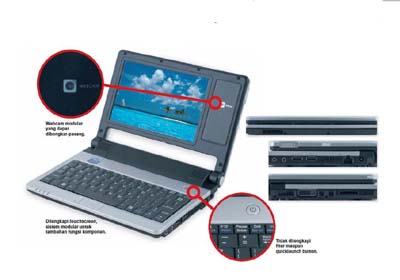
Spesifikasi Notebook ASTON UMPC, Notebbook yang Memiliki Keunikan Tersendiri

Fitur teknis ASTON UMPC Mobile PC . Aston UMPC adalah produk yang unik dibandingkan dengan laptop high-end lainnya. Ini untuk menerapkan f...