Showing posts with label Hardware. Show all posts

Friday, 17 June 2022

Cara Fotocopy di Printer Canon, Per Lembar Maupun Bolak-Balik

Printer biasanya merupakan perangkat eksternal yang digunakan untuk membuat dan mencetak informasi dari komputer menggunakan kertas. Namun, perangkat pencetakan tidak hanya berfungsi untuk mencetak informasi dari komputer. Selain itu, printer ini dilengkapi dengan formulir serbaguna untuk memindai dan menyalin dokumen yang disertakan dalam teks Selam Tech tentang cara menyalin ke printer Canon .

cara fotocopy di printer canon

Perlu Anda ketahui bahwa tidak semua printer bisa mengcopy dokumen, Anda hanya bisa menggunakan printer dengan fitur serbaguna. Dan setiap printer harus memiliki dan mendistribusikan jenis pencetakan multi-Foundation Canon, HP, Epson, Pixma dan lainnya. Anda dapat menggunakan jenis printer Canon mg2570s, Canon G2000, Canon IP2770, Canon MP287, Canon MP258, dll untuk menyalin ke printer canon .
Baca lebih lanjut: Cara mengunduh Google Video
Berbeda dengan CanonMP287 , Canon E410, dan pemindai Printer Canon lainnya yang saya sebutkan di artikel sebelumnya, Anda tidak perlu membuka dan menggunakan laptop untuk mengambil foto dokumen ini. Yang harus Anda lakukan hanyalah menyiapkan printer, kertas, dan dokumen yang dapat Anda salin. Lihat langkah-langkah dan latihan berikut untuk mempelajari lebih lanjut.

Cara menyalin dokumen ke printer canon

Untuk mendemonstrasikan tutorial ini, saya menggunakan printer Canon MP258 . Untuk jenis printer dan merk lain menurut saya standarnya sama seperti di bawah ini.

Cara menyalin dokumen ke spreadsheet pada printer canon

Mulailah dengan memasukkan satu atau beberapa lembar kosong ke dalam baki kertas atau baki kertas printer. Tergantung pada jenis printer yang Anda gunakan dan nama merek, ruang mungkin naik atau turun.

memasukkan kertas ke paper tray

Buka penutup pemindai pada printer dan rekatkan dokumen yang ingin Anda salin (teks atau informasi di bawah). Tutup penutup pemindai.

letakkan dokumen ke kaca scanner

Perhatikan tombol-tombol pada printer! Anda dapat mengatur jumlah salinan dokumen Anda dengan mengklik tombol + di sebelah layar permintaan. Pilih dan klik salah satu tombol " Start " untuk mulai menyalin dokumen .

tombol printer canon

Proses perekaman dimulai, tunggu beberapa saat hingga berhenti.

proses mengcopy dokumen

Cara copy dua arah di printer canon

Tutorial cara copy kedua cara di printer canon ini hampir sama dengan tutorial diatas. Penting untuk berhati-hati saat menggulung kertas yang digunakan untuk dokumen dan salinan.

Setelah menyalin halaman depan, buka kembali penutup pemindai dan putar dokumen dari kiri ke kanan. Kemudian tutup penutup pemindai.

membalikkan dokumen

Saat menyalin dokumen, putar kertas dari kiri ke kanan dan tekan kertas yang digunakan untuk menyalin bagian depan dokumen ke dalam baki kertas printer.

membalikkan kertas salinan

Mulai ulang salinan dokumen dengan tombol + saat Anda bersiap untuk menyalin nomor halaman pertama dokumen. Klik tombol hitam atau warna untuk memulai proses penyalinan.

Proses penyalinan foto belakang dokumen selesai. Tunggu hingga foto selesai di Printer Canon.

proses fotocopy bolak-balik

Ringkasan

Hanya printer serbaguna yang dapat digunakan untuk menyalin dokumen. Apa yang saya lihat di artikel ini mirip dengan menyalin foto pada printer Canon MP258, proses menyalin dokumen sangat sederhana, Anda hanya perlu menempelkan kertas ke baki kertas, memuat dokumen ke dalam kaca pemindai, simpan. Jumlah salinan. , Dan klik Mulai pada printer. Metode fotokopi hanya boleh dipertimbangkan ketika mengembalikan dokumen dan salinan.

Anda dapat menyalin semua jenis dokumen seperti ID, ijazah, dll. Terima kasih, semoga artikel ini bermanfaat dan artikel menarik lainnya.

Cara Mematikan Printer yang Baik dan Benar Melalui Komputer

Yang kita ketahui selama ini adalah mematikan printer setelah digunakan untuk mencetak berarti menekan tombol on/off yang jelas terdapat pada semua merk printer. Tidak ada yang salah dengan ini, tetapi saya khawatir mematikan printer dengan cara ini dapat merusak tombol on / off printer karena digunakan terus-menerus.

cara mematikan printer dari komputer

Secara pribadi, saya lebih suka tombol power printer digunakan hanya untuk menghidupkan printer. Adapun cara mematikan printer sendiri , saya biasa melakukannya di komputer atau laptop. Dan tentunya untuk mematikan printer di komputer, Anda perlu menginstal aplikasi driver sesuai dengan jenis merek printer Anda.

Anda tidak hanya mematikan printer, tetapi dengan menginstal aplikasi driver di laptop Anda, Anda juga akan mendapatkan berbagai menu layanan yang dibutuhkan printer. Misalnya, membersihkan pola (model) , memeriksa informasi tinta, mode senyap , dll. Baca ini!Cara Memindai Dokumen ke Printer

Perangkat lunak driver printer biasanya disertakan dalam DVD saat Anda membeli printer baru, jadi Anda tidak perlu khawatir untuk memulai ulang. Atau, Anda dapat mengunjungi situs web produsen printer untuk mengunduh driver sesuai dengan jenis printer Anda.

Untuk mengunduh driver printer dari Internet, Anda harus memilih driver yang persyaratan sistemnya cocok dengan jenis Windows yang Anda gunakan. Karena driver printer di Windows 8 tidak perlu diinstal di Windows 10 - sebaliknya.

Untuk mengikuti instruksi untuk menutup printer dengan benar, saya berasumsi Anda sudah menginstal aplikasi driver di komputer Anda. Untuk mempermudah, saya akan memberikan screenshot saat saya mencoba mematikan printer Canon Pixma MP258. Sedangkan untuk merk printer tipe lain seperti HP 2135, Epson L120, dll, menurut saya panduannya tidak jauh berbeda karena akan saya berikan contohnya di bawah ini.
Artikel menarik lainnya. Cara menyalin printer Canon

Cara mematikan printer di komputer

Pertama pastikan printer dalam keadaan kosong setelah digunakan. Karena untuk printer canon setelah di print melewati proses yang saya belum tau proses ini namanya apa. Anda selalu dapat memastikan printer dalam mode tidur saat dimatikan. Pastikan juga kabel USB printer masih terhubung dengan komputer.

Buka Control Panel> Hardware and Audio> Devices Printers , klik kanan pada printer dan pilih Printer Properties . Anda juga dapat mengklik " Buat pintasan " untuk mendapatkan konfigurasi printer desktop, sehingga Anda tidak perlu kembali ke Device Printers untuk mematikan atau menghidupkan kembali printer.

devices and printers

Setelah membuka fitur printer , pilih menu “ Maintenance ”, maka Anda akan mendapatkan banyak menu untuk mengelola atau merawat printer Anda, seperti yang saya sebutkan di atas. Untuk mematikan printer, sorot - klik menu Matikan .

printer properties

Klik OK agar komputer memerintahkan printer untuk mematikan sistem. Ini akan mematikan printer Anda tanpa terlebih dahulu menekan tombol daya.

mematikan printer

mematikan

Cara mematikan printer yang benar tanpa menekan tombol power adalah dengan menggunakan komputer dengan aplikasi driver printer. Anda bisa masuk ke pengaturan "Devices and Printers" di Control Panel Windows, klik kanan pada printer, pilih "Printer Properties" dan kemudian akan muncul menu "Shut Down" untuk mematikan printer.

Berikut cara mematikan printer yang tepat di komputer Anda. Sekarang pelajari cara menggunakan metode ini untuk menghindari kerusakan tombol daya printer Anda. Terima kasih telah berkunjung, sampai jumpa di artikel hebat lainnya di blog Salam Tekno ini.

Monday, 6 June 2022

Cara Mengatasi Error E05 pada Printer Canon MP258, MP287, dan MP280

Printer canon tidak mencetak kode error E05 seperti pada layar indikator? Jangan khawatir, Anda masih bisa memperbaikinya sendiri dengan mengikuti panduan troubleshooting E05 untuk printer Canon MP258, MP287 MP280 di artikel Salam Tekno ini.

mengatasi error e05 canon mp287 mp258

E05 adalah kode kesalahan printer yang menunjukkan masalah atau kartrid yang rusak. Kartrid itu sendiri adalah perangkat paling kuat di printer, karena berfungsi sebagai perangkat penyimpanan ketika mencetak tinta di atas kertas pada saat yang bersamaan. Dan seperti yang Anda ketahui, sebagian besar kesalahan printer disebabkan oleh kartrid yang rusak.

Salah satu printer yang terkena masalah cartridge adalah E05 . Kerusakan ini mempengaruhi semua jenis printer Canon: MP258, MP287, MP280, MG2170, dll. Solusinya adalah dengan memperbaiki masalah pada cartridge, bukan dengan meresetnya. Harap dicatat bahwa reset kesalahan Canon MP258 tidak akan mengatur ulang kode kesalahan E05.

Bagaimana cara mengatasi error E05 pada printer Canon ? Dengarkan petunjuk di bawah ini.
Tahukah Anda bahwa game PlayStation 2 juga bisa dimainkan di PC? Pelajari cara memainkan game PS2 di PC Anda Mulai mainkan sekarang!

Bagaimana cara memperbaiki kesalahan Canon MP287, MP258 MP280 E05

Sebelum memperbaiki kesalahan Canon MP287 E05, pastikan terlebih dahulu printer Anda memiliki kesalahan E05. Mengapa demikian? Setiap kode error yang muncul pada printer canon memiliki penyebabnya masing-masing, sehingga penyelesaiannya akan berbeda-beda. Bagaimana membedakan kode kesalahan E05 dari kode lain.

Bagaimana cara mengetahui apakah printer Anda memiliki kesalahan E05

Cara membedakan kode error E05 dengan kode error printer canon lainnya. Saat printer dihidupkan, kode E05 ditampilkan pada layar penunjuk printer, dan lampu tinta warna tinta rendah berkedip secara bersamaan.

Printer dengan error E05 masih bisa ditemukan di laptop. Namun, saat digunakan untuk mencetak, akan muncul peringatan "Next Inkjet Cartridge Not Recognized" yang menandakan bahwa printer sedikit banyak tidak dapat mengenali kartrid tersebut.

Ketika kode kesalahan E05 ditampilkan, printer Canon Anda tidak akan digunakan untuk mencetak, menyalin, atau memindai dokumen. Membaca. Cara menyalin Canon ke printerPindai dokumen ke printer .

Penyebab Error E05 pada Printer Canon

Ada beberapa kemungkinan penyebab error Canon MP258 E05 pada printer Anda. Apakah mereka? Lihat di bawah ini.

1. Kartrid tidak ditemukan

Error E05 Canon MP280 dapat terjadi karena satu atau dua kartrid yang dimuat tidak dapat dideteksi oleh printer. Hal ini dapat merusak chip konektor kartrid, menyebabkan kontaminasi tinta atau debu, penempatan kartrid yang salah, dan banyak lagi.

2. Kartrid tidak kompatibel dengan printer

Setiap printer, termasuk printer Canon, memiliki persyaratan sendiri untuk jenis cartridge yang dapat dipasang. Jadi jika Anda memasang kartrid yang tidak memenuhi persyaratan, printer Anda akan mengalami masalah akan ditandai dengan kode kesalahan E05.

Kode error printer canon E05 benar

Cara memperbaiki kesalahan Canon MP287 E05 tergantung pada alasan di atas. Jika penyebabnya adalah cartridge tidak kompatibel dengan printer, solusinya adalah menggantinya dengan printer yang memenuhi persyaratan printer.

Lalu bagaimana cara memperbaiki kesalahan Canon MG2170 E05 yang disebabkan oleh kartrid tinta tidak terdeteksi? Bagaimana saya memperbaikinya?

1. Saat printer bekerja, buka penutup atas printer lepaskan kedua kartrid dari dudukannya. Matikan printer dengan menekan tombol power. Membaca. Cara mematikan printer di laptop

melepaskan cartridge

2. Ambil sepotong: Usap perlahan kartrid chip hingga kotoran, seperti debu atau tinta, hilang. Bersihkan juga konektor chip konektor tinta.

membersihkan chip cartridge

3. Masukkan dua kartrid ke dalam wadah. Untuk menemukan kartrid, tekan perlahan printer hingga Anda mendengar bunyi klik . Kemudian Anda dapat memilih apakah akan menutup penutup atas printer atau tidak.

4. Hidupkan printer lihat layar penunjuk. Jika tertera angka 1 (satu) pada printer, maka printer dapat digunakan. Namun jika kode error E05 masih muncul, bersihkan kembali hingga chip konektor cartridge benar-benar bersih. Pengalaman saya, saya bisa melepas cartridge lebih dari 5 kali sampai printer terdeteksi.

5. Jika kode error Canon MP287 E05 masih muncul setelah dibersihkan, kemungkinan ada kerusakan pada chip cartridge printer. Satu-satunya jalan keluar adalah menggantinya dengan cartridge baru.

Hasil

Cara Memperbaiki Error E05 Printer Canon MP258, MP287 MP280 memiliki langkah yang berbeda-beda tergantung penyebab error E05. Jika cartridge tidak terdeteksi, solusinya bersihkan dengan debu atau tinta sampai bersih. Jika penyebabnya adalah cartridge rusak atau tidak muat di printer, solusinya adalah menggantinya dengan cartridge baru sesuai aturan.

Nah artikel tentang cara mengatasi error E05 pada semua printer canon ini cukup mudah bukan? Kami berharap Anda dapat menerapkan ini dalam praktik sehingga Anda tidak perlu pergi ke pusat layanan. Selesai terima kasih.

Cara Mengatasi Tinta Printer Infus Tidak Naik dan Tidak Mengalir ke Cartridge

Hasil cetak yang impresif tidak menyerap tinta dan tidak menempel pada cartridge yang merupakan masalah umum pada printer khususnya printer infus canggih. Jika Anda memiliki masalah dengan printer Anda, baca artikel Salam Techno untuk mempelajari cara memperbaiki printer berwarna yang macet dan ikuti petunjuknya.

mengatasi tinta printer infus tidak mengalir

Tinta inkjet yang tidak masuk ke cartridge bisa jadi tinta kosong karena tidak ada tinta yang harus dimasukkan. Akibatnya, tinta printer terlihat rusak atau berlubang dan tidak pernah mati. Jika Anda membiarkan ini, kotak printer Anda akan cepat rusak.

Salah satu kelemahan kardus adalah tidak dapat dideteksi oleh printer, yang menyebabkan kode error E05. Jika printer Anda mengalami masalah ini, lihat panduan tentang cara memperbaiki kesalahan Canon MP287 E05 di artikel sebelumnya.

Mengapa warna pada printer tidak benar-benar pudar? Ada beberapa alasan. Penyebab paling umum adalah adanya udara masuk, yang menghalangi aliran tinta. Kondisi ini sering disebut sebagai "dingin" oleh sebagian orang. Mengapa angin? Ini mungkin karena printer tidak digunakan untuk waktu yang lama.

Jadi bagaimana cara menghias selimut warna-warni? Berikut adalah langkah-langkah yang saya ambil untuk memperbaikinya.

Cara menghilangkan jejak kedap udara

Jika Anda melihat secara online, ada banyak cara untuk memasukkan tinta pada tabung infus printer. Namun, dalam artikel ini saya hanya akan memberi tahu Anda tentang satu metode yang paling sering saya gunakan saat mengunci printer Canon MP258 saya.

Cara mengatasi tinta perekat printer adalah dengan membersihkan printer secara menyeluruh . Dibandingkan dengan metode lain, saya pikir deep cleaning adalah solusi termudah untuk memperbaiki cetakan inkjet yang tidak terhapus.

Pencetakan warna dengan infus yang mengalir dengan pembersihan mendalam

Deep cleaning adalah salah satu perbaikan printer yang menghilangkan kotoran dan kotoran, seperti tersumbatnya saluran drainase hidung di bagian kepala cartridge.

Selama proses pembersihan mendalam, printer mengambil tinta dari kepala kartrid dan membuangnya ke saluran pembuangan. Pada titik ini, tinta di selang pembuangan diserap ke dalam kartrid dan menghembuskan udara.

Lalu bagaimana cara melakukan deep cleaning untuk menghilangkan tinta cetak? Ini dapat dilakukan dengan dua cara: dengan bantuan PC atau laptop dan tanpa bantuan. Ini adalah seluruh pelajaran

1. Cara Membersihkan Printer Laptop Anda Secara Menyeluruh

Nyalakan printer, buka semua tutup tabung kecil semua warna (hitam, kuning, biru dan merah), lalu sambungkan printer ke laptop dengan kabel USB.

membuka penutup tabung

Pada laptop Anda, masuk ke Control Panel> Hardware & Audio> Devices & Printers dan klik kanan pada printer yang tersedia dan pilih menu Printer Properties .

pilih printer properties

Pada tab " Repair ", klik menu " Clear Cracks" dan pilih warna yang tidak akan mengalir ke tabung gambar. Jika hanya cetak hitam, pilih hitam . Atau tidak, pilih saja semua warna agar semua warna bersinar di pintu masuk. Klik Selesai .

menu deep cleaning

Mulai membersihkan kepala Anda secara menyeluruh? Klik Oke . Proses deep cleaning sudah selesai, jangan melakukan pekerjaan apapun sampai selesai.

start print head deep cleaning

Seperti yang saya katakan sebelumnya, jika Anda melihat tabung infeksi selama proses pembersihan mendalam, tinta akan bocor karena diserap ke dalam printer.

Ulangi dengan hati-hati sampai tinta mengalir ke dalam kartrid. Anda dapat membuka penutup atas printer untuk mengujinya. Anda kemudian dapat mengklik pola kontrol cetak agar warna tidak pudar selama pencetakan.

print check pattern

2. Pembersihan mendalam dengan tombol perbaikan printer

Jika printer tidak diinstal pada laptop, Anda tidak akan dapat melakukan deep clean dan mencetak karena laptop tidak menginstal driver printer.

Kabar baiknya, Anda tetap bisa melakukan deep cleaning menggunakan kunci perawatan printer tanpa bantuan laptop. Canon MP258, MP287, IP2770 dan printer lain serta printer Epson memiliki kunci ini untuk pembersihan mendalam. Berikut tutorialnya

Saat printer dihidupkan dan tutup tabung infus terbuka, tekan tombol Perbaiki tiga kali dengan tanda plus dan minus hingga kursor menunjuk ke huruf Y.

deep cleaning manual

Cukup klik Start Black untuk mereset tinta hitam atau klik Start untuk mengeringkan semua warna pada printer. Proses deep cleaning berjalan dan menunggu indikator 1 (satu) muncul .

Ringkasan

Cara mudah membersihkan warna printer masuk dan tidak tumpah pada cartridge bisa dilakukan dengan laptop atau kunci inggris untuk memperbaiki printer. Pembersihan mendalam menyerap tinta melalui kepala kartrid, menyebabkan tinta di pipa pembuangan keluar dan mengeluarkan udara.

Ini adalah solusi untuk mengoreksi warna infus seperti flu . Tidak begitu mudah? Jika Anda memiliki masalah, silakan hubungi saya melalui kolom komentar. Terima kasih dan harapan terbaik!

Cara Reset Printer Canon IP2770, MP287, MP237, MP258 dan Tipe Lainnya Secara Mudah dan Cepat

Apakah Anda pernah mereset Canon IP2770, MP287, MP258 atau custom printer lainnya ? Bagi Anda yang belum pernah mencobanya dan ingin mencobanya, disarankan untuk mengunjungi artikel Salam Tekno kali ini, karena saya akan memberikan panduan sederhana dan praktis.

reset printer canon ip2770 mp287

Ada beberapa alasan mengapa Anda harus mereset printer Canon IP2770 Anda . Hal ini mungkin karena penggunaan printer sudah melebihi batas pemakaian, namun kebanyakan karena printer mengalami masalah atau masalah pada sistem, sehingga perlu direset ke pengaturan semula.

Namun semua masalah pada printer canon tidak dapat diselesaikan dengan cara reset, seperti masalah pada printer canon kode error E05 dan tinta printer yang tidak naik dan tidak bisa masuk cartridge . Jika printer Anda memiliki salah satu dari dua masalah ini, saya telah menjelaskan solusinya di dua artikel sebelumnya.

Cara reset printer canon mp287 dan cara reset printer canon ip2770 serta cara reset printer canon tipe lain seperti mp237, e410, g2000 dan mp258, anda bisa mengikuti panduan dibawah ini karena langkah-langkahnya sama. Saya akan menjelaskan perbedaannya nanti dengan tutorial.

Lantas, bagaimana cara reset printer Canon IP2770, MP287, dan tipe lainnya dengan cepat dan mudah? Daripada pergi ke pusat layanan yang mengharuskan Anda untuk mereset printer Canon Anda secara serius, Anda dapat melihat dan mencoba panduan berikut.

Cara reset semua jenis printer canon (IP2770, MP287 dan lainnya)

Master reset printer Canon IP2770 dapat dilakukan dengan dua langkah, pertama dengan tangan, dan kemudian dengan komputer atau laptop menggunakan aplikasi printer Canon IP2770.

Cara Reset Manual Printer Canon IP2770

Memperbaiki printer canon ip2770 secara manual tanpa software berarti dilakukan pada fisik printer itu sendiri. Berikut langkah-langkahnya.

Pertama, sambungkan printer ke komputer atau laptop dengan kabel USB. Artinya, printer bisa terdeteksi di laptop saat direset.

Pada posisi stop, tekan tombol Stop/Reset untuk mereset printer Canon MP287, MP258 dan MP237, atau tombol Reset untuk printer tipe Canon IP2770 . Tekan tombol daya secara bersamaan.

reset printer canon manual

Lepaskan tombol Stop/Reset atau tombol Reset dan jangan lepaskan tombol power. Kemudian tekan tombol Stop/Reset dua kali untuk printer tipe MP287, kemudian tekan tombol Reset sebanyak lima kali untuk printer tipe IP2770. Kemudian lepaskan kedua tombol secara bersamaan.

Tunggu hingga printer berhenti dan tunggu gerakan. Pada posisi ini printer dalam service mode dan siap untuk di reset melalui komputer atau laptop.

Reset Printer Canon Menggunakan Perangkat Lunak Pemulihan Komputer

Tempatkan setidaknya dua lembar kertas di baki kertas printer (paper tray) . Ini karena printer akan mencetak selama proses pemulihan.

Pertama, unduh dan dapatkan perangkat lunak Perbaikan Canon IP2770 dan MP287 dari tautan di bawah ini. Anda tidak perlu menginstalnya karena ini adalah perangkat lunak portabel.


Ekstrak file dan jalankan aplikasinya. Setelah dibuka, tekan tombol "Clear" di menu "Clear Ink Counter ". Printer mengikuti ini dan mencetak halaman bertanda "D = 000.0" .

resetter printer canon

Pada menu Edit , tekan tombol EEPROM Clear dan tunggu printer selesai memproses, kemudian tekan tombol EEPROM pada menu Print . Printer akan mencetak untuk kedua kalinya.

Setiap operasi yang selesai akan ditandai dengan pemberitahuan . Fungsi ini dilakukan dalam aplikasi "Reset". Untuk melakukannya, harap tunggu dan jangan lakukan operasi berikut sampai pemberitahuan muncul.

operasi telah selesai

Ini menyelesaikan prosedur perbaikan untuk Canon IP2770, MP287, MP237 dan printer lainnya. Terakhir, matikan dan hidupkan kembali printer dengan tombol power. Printer siap digunakan! Baca: Cara Mematikan Printer dengan Laptop

Penutupan

Hard reset Canon IP2770, MP287, MP237, MP258 dan printer lainnya dapat dilakukan dengan dua langkah yaitu tanpa software manual kemudian menggunakan aplikasi reset Canon IP2770. Mengganti printer pasti lebih hemat daripada memindahkan biaya printer Canon kembali ke service center yang relatif besar.

Ini adalah panduan untuk mereset Canon IP2770, MP287 dan jenis printer lainnya . Cukup mudah, bukan? Semoga bermanfaat dan terima kasih sudah berkunjung. Kekuatan!

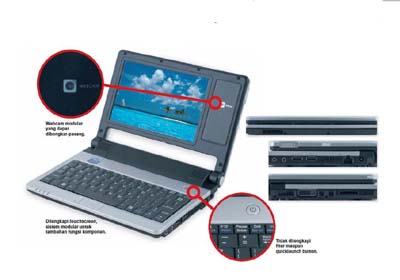
Spesifikasi Notebook ASTON UMPC, Notebbook yang Memiliki Keunikan Tersendiri

Fitur teknis ASTON UMPC Mobile PC . Aston UMPC adalah produk yang unik dibandingkan dengan laptop high-end lainnya. Ini untuk menerapkan f...